
Te enfrentas a una pantalla negra de la muerte en tu teléfono Samsung S24?
Bueno, hay usuarios que también enfrentan el mismo problema, en el que la pantalla de su teléfono se vuelve negra de repente.
Hay varias razones detrás de este problema, que incluyen una batería agotada o software desactualizado.
En esta guía, lo ayudaremos a solucionar el problema de la pantalla negra de la muerte del Samsung S24 Ultra, S24 Plus y S24.
Pero, antes de pasar a las soluciones, veamos cuál es el motivo de este problema.
Causa: Por Qué Pantalla Negra En El Teléfono Samsung S24?
Muchos usuarios se preguntan “Por qué mi pantalla está en negro, pero mi teléfono todavía está encendido?”.
Bueno, estas son algunas de las razones comunes.
- Un software obsoleto.
- Fallos o errores de software.
- Daño físico o líquido.
- Batería agotada.
- Sistema bloqueado.
- Fallo de hardware/dañado.
- Defecto de manufactura.
Ahora, pasemos a las soluciones para solucionar este problema.
Cómo Reparar La Pantalla Negra De La Muerte De Samsung S24 Ultra, S24 Plus, S24
Solución 1. Verifique Que El Botón De Encendido No Esté Atascado
A veces, el botón de encendido se atasca o se atasca; en tal caso, es posible que experimente un problema de pantalla negra en su teléfono Samsung S24.
Asegúrese de liberar el botón e intente reiniciar el teléfono.
Compruebe si esto soluciona el problema o no.
También Leer: Repare Samsung S24 Ultra, S24 Plus, S24 No Carga O Lenta Carga
Solución 2. Forzar Reinicio Del Teléfono
Si la pantalla de tu teléfono se vuelve negra de la nada, entonces deberías intentar forzar el reinicio de tu dispositivo.
Siga los pasos a continuación.
Paso 1: Mantenga presionado el botón Encendido + Volumen hasta que vea el logotipo de Samsung.
Compruebe si el problema está resuelto o no.
Solución 3. Cargue Su Teléfono
Hay posibilidades de que la batería se agote por completo y el teléfono se apague.
En tal caso, intenta cargar tu dispositivo al menos durante 1 o media hora, cuando aparezca la pantalla negra de la muerte.
Es posible que tarde un poco en mostrar el indicador de carga de la batería.
Ahora, intente reiniciar el dispositivo y verifique si el problema está solucionado.
También Leer: Cómo Solucionar Samsung S24 Ultra, S24 Plus, S24 Verde Línea Asunto
Solución 4. Verifique Si Hay Daños Físicos O Líquidos
Asegúrese de que su dispositivo, el cable y el puerto de carga no estén dañados.
Verifique las conexiones USB para detectar corrosión y también verifique el indicador de daños por líquidos.
Debe ser blanco sólido o blanco con X rosadas o moradas.
Solución 5. Espere Hasta Que La Batería Se Agote Por Completo
Cuando aparezca la pantalla negra de la muerte en su teléfono, espere hasta que la batería se agote por completo.
Una vez hecho esto, conecte su teléfono al cargador durante al menos 1 o 2 horas.
Ahora, verifique si el problema de la pantalla negra del Samsung S24 Plus está solucionado o no.
También Leer: CORREGIDO: Samsung S23 (Plus)/S23 Ultra Reinicia Aleatoriamente
Solución 6. Limpiar La Partición De Caché
Puede intentar borrar la partición de caché y reiniciar el sistema.
Ayudará a eliminar los archivos corruptos que almacena su teléfono y que provocan la pantalla negra en su Galaxy S24.
Estos son los pasos a seguir.
Paso 1: Mantenga presionado el botón Bajar volumen + Encendido.
Paso 2: Ahora, conecte su teléfono a una PC mediante un cable USB, luego presione y mantenga presionado el botón Subir volumen + Encendido, hasta que aparezca la pantalla del menú Recuperación.
Paso 3: Seleccione Limpiar partición de caché usando los botones de Volumen y presione el botón de Encendido para confirmar.
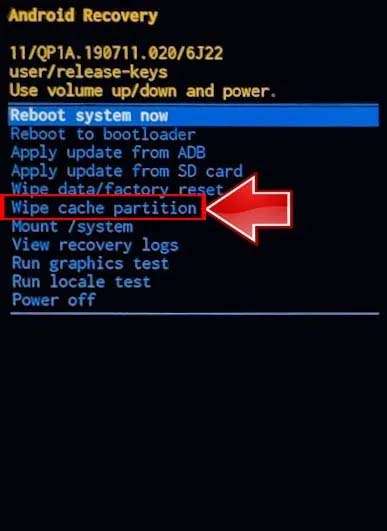
Paso 4: Seleccione Sí y presione el botón de Encendido.
Paso 5: Por último, cuando se complete el proceso, seleccione Reiniciar el sistema ahora y confírmelo con el botón de Encendido.
Ahora, compruebe si el problema está solucionado o no.
Solución 7. Pruebe La Conexión LCD
En esta solución alternativa, debe quitar la cubierta trasera de su teléfono y comenzar a presionar ligeramente la parte posterior de su teléfono en todos los lados.
Ayudará a solucionar el problema de las conexiones LCD sueltas o inadecuadas.
También Leer: Cómo borrar la partición de caché en Samsung Galaxy Z Flip 5
Solución 8. Restablece Tu Teléfono Por Completo
Esta solución alternativa le ayudará a solucionar el problema de la pantalla negra en el Samsung Galaxy S24 Ultra, pero también borrará sus datos.
Por lo tanto, asegúrese de tener una copia de seguridad de sus datos.
Nota: Antes de realizar los pasos a continuación, haga una copia de seguridad de los datos de su teléfono para poder restaurarlos más tarde.
Estos son los pasos a seguir.
Paso 1: Mantenga presionado el botón Encendido + Bajar volumen.
Paso 2: Primero, conecte su teléfono a su PC usando un cable USB, luego presione y mantenga presionado el botón Encendido + Subir volumen al mismo tiempo.
Paso 3: Suelte los botones cuando vea el menú de recuperación.
Paso 4: Seleccione Borrar datos/restablecimiento de fábrica usando las teclas de Volumen, luego presione la tecla Encendido para confirmar.

Paso 5: Ahora, seleccione la opción Restablecer datos de fábrica y confírmela con la tecla Encendido.
Paso 6: Una vez que se complete el proceso, elija Reiniciar el sistema ahora y presione la tecla Encendido.
También Leer: Arreglar no puedo compartir wifi contraseña en Samsung teléfono
Solución 9: Utilice El Software De Reparación De Android Para Reparar La Pantalla Negra En La Serie Samsung S24
Si ninguno de los métodos funciona y esta pantalla negra aparece debido a problemas de software, se recomienda encarecidamente utilizar el Android Reparación Software para reparar la pantalla negra de la muerte en Samsung S24 Ultra, S24 Plus o S24 con solo unos pocos clics.
 |  |
Es la mejor herramienta de reparación de pantalla negra del Samsung S24 y es fácil de usar que un novato puede entender.
Con la herramienta de reparación del sistema Android, puede solucionar problemas como la pantalla negra de la muerte, las aplicaciones siguen fallando, Play Store no funciona, se atasca en un bucle de inicio y muchos más.
Solución 10. Póngase En Contacto Con El Soporte Técnico De Samsung
Si encuentra que estas soluciones no le ayudaron y un problema de hardware está causando el problema, puede comunicarse con el Soporte de Samsung o llevar su teléfono al Centro de Servicio Samsung más cercano.
Ellos revisarán su teléfono correctamente y lo repararán.
Si su teléfono está en período de garantía, también puede solicitar un reemplazo o una reparación gratuita.
Conclusión
Este problema generalmente ocurre debido a fallas de software, daños físicos o líquidos o fallas de hardware.
Entonces, si no desea seguir las soluciones anteriores, puede llevar su teléfono directamente a profesionales o comunicarse con el Soporte de Samsung.
Recomendamos seguir “Fix 7” o intentar usar la herramienta de reparación de Android, ya que es la mejor herramienta de uso mundial que puede solucionar el problema de la pantalla negra con solo unos pocos clics.
Espero que esta guía te haya resultado útil; si es así, compártela con otros.
También te puede interesar:
- Reparar Samsung S23 (Plus), S23 Ultra sensor de huellas dactilares no funciona
- Cómo reparar Samsung S21 pantalla atascada en el arranque
- Consejos Para Extender/Mejorar Samsung Galaxy Batería Vida
- Arreglar Samsung Cloud Respaldo Fallida – No Poder Respaldo Datos

Max Field es fundador de es.recoverandroid-data.com. Es un amante de Android y le encanta escribir consejos, trucos, correcciones de errores, soluciones de recuperación de datos y más cosas relacionadas con Android.
