

Se enfrenta al problema de la línea verde en su teléfono Samsung S24 S24?
No te preocupes! En este artículo, proporcionamos algunos métodos efectivos para solucionar el problema de la línea verde vertical en Samsung S24 S24, S24 Plus, S24 Ultra.
La línea verde es un problema común en muchos teléfonos inteligentes, en este verás aparecer una delgada línea verde en la pantalla de arriba a abajo.
Sin embargo, podría tratarse de un problema de software; si ese es el caso, puede solucionarlo reiniciando su dispositivo.
Si no le funciona, intente seguir leyendo este artículo.
Causas: Por Qué Siguen Apareciendo Líneas Verdes En Mi Teléfono Samsung Serie S24?
- Pantalla dañada por agua.
- Pantalla dañada por caída.
- La configuración puede ser incorrecta.
- Aplicaciones defectuosas/incompatibles.
- El conector de la pantalla debe estar dañado.
- La conexión de la pantalla debe estar floja.
Éstas son la causa del problema de la línea verde.
Sin embargo, si la línea verde aparece junto con otros colores, existe la posibilidad de que la pantalla esté rajada o rota.
Ahora, avancemos hacia la solución.
Cómo Resolver El Problema De La Línea Verde Del Samsung S24 Ultra, S24 Plus Y S24
1. Pon Tu Teléfono En Modo Seguro
Al principio, puedes intentar reiniciar tu dispositivo en modo seguro.
Esto le ayudará a encontrar la causa del problema; en modo seguro, las aplicaciones de terceros no pueden funcionar.
Por lo tanto, descubrirá si se trata de un problema de software o de una aplicación que no funciona correctamente.
Pasos para reiniciar Samsung Galaxy S24 Galaxy S24 S24 en modo seguro.
Paso 1: Mantenga presionado el botón de Encendido, luego toque Apagar.
Paso 2: Toque y mantenga presionado el botón Apagar hasta que vea el ícono de Modo seguro.
Paso 3: Toca Modo seguro.
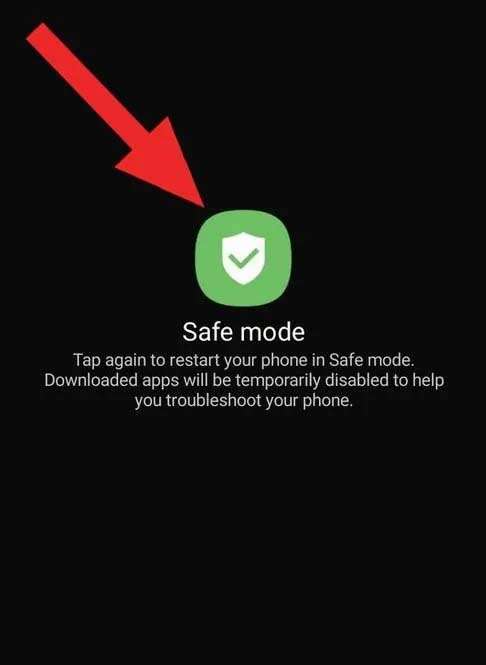
Una vez que ingrese a este modo, verifique si la línea verde es visible o no; de lo contrario, reinicie su dispositivo para salir del modo seguro y desinstale las aplicaciones defectuosas.
2. Eliminar Aplicaciones Instaladas Recientemente
Si ha instalado alguna aplicación recientemente, intente desinstalarla. Puede ser que la aplicación incompatible no funcione correctamente.
Por tanto, verás el problema de la línea verde.
Lo mismo ocurre con la configuración, si ha realizado algún cambio en la configuración, deshaga los cambios.
3. Actualice Su Software
Este método le ayudará a resolver el problema; en este caso, deberá actualizar su software a la última versión.
Hay posibilidades de que haya un problema técnico en el software desactualizado; actualícelo al más nuevo.
Vaya a Configuración > Actualización de software > Descargar e instalar > Instalar ahora.
4. Hacer Un Restablecimiento De Fábrica
Si los métodos anteriores no pudieron ayudarlo, intente restablecer su teléfono a los valores de fábrica.
No importa cuál sea la causa del problema, esta solución lo solucionará, ya que es un método muy eficaz que siguen los usuarios para resolver cualquier tipo de problema.
Nota: Borrará todos sus datos en el dispositivo, así que asegúrese de tener una copia de seguridad de los datos, si no la ha tenido hasta ahora, haga una copia de seguridad de los datos existentes antes de continuar.
Pasos para restablecer los valores de fábrica
Paso 1: Vaya a Configuración > Administración general > Restablecer.
Paso 2: Elija Restablecer datos de fábrica, desplácese hacia abajo y toque Restablecer.
Paso 3: Ingrese su contraseña, PIN o patrón si se le solicita.
Paso 4: Toca Eliminar todo.
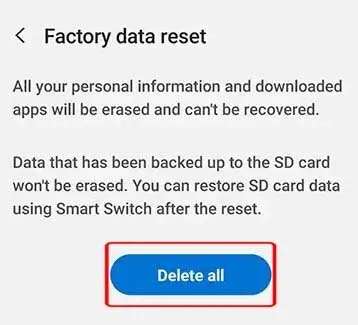
Si ha iniciado sesión en su cuenta Samsung, le pedirá la contraseña, ingrésela para confirmar.
5. Pruebe la herramienta de reparación de Android para solucionar el problema de la línea verde en la serie Samsung S24
El siguiente método es utilizar la herramienta de reparación de Android. Este software de terceros es capaz de solucionar problemas como líneas verdes, pantalla negra de la muerte, aplicaciones que siguen fallando y muchos otros.
 |  |
Si está frustrado con este problema de la línea verde y ha probado todos los métodos anteriores y aún no puede deshacerse de él, puede probar esta herramienta.
Si eres nuevo en esto y no has hecho cosas como esta antes, no te preocupes, es fácil de entender y usar. Puede solucionar el problema con sólo unos pocos clics.
6. Visite El Centro De Servicio De Samsung
Si le resulta difícil resolver el problema usted mismo, puede ponerse en contacto con el soporte técnico de Samsung o visitar el centro de servicio Samsung más cercano.
Si su teléfono está en período de garantía, lo repararán de forma gratuita o reemplazarán el dispositivo.
Envolver
Aquí está el final del artículo.
Recomendamos comprobar la pantalla; la mayoría de los usuarios enfrentan este problema debido a una pantalla rota o agrietada.
Bueno, espero que este artículo te haya resultado útil. Si tu problema se solucionó y tus amigos o familiares sufren el mismo problema, comparte esta publicación con ellos.
También te puede interesar:
- Arreglar no puedo compartir wifi contraseña en Samsung teléfono
- Consejos Para Extender/Mejorar Samsung Galaxy Batería Vida
- Arreglar Samsung Cloud Respaldo Fallida – No Poder Respaldo Datos
- [Samsung] Fallido al descargar el archivo adjunto Desde mensaje multimedia

Max Field es fundador de es.recoverandroid-data.com. Es un amante de Android y le encanta escribir consejos, trucos, correcciones de errores, soluciones de recuperación de datos y más cosas relacionadas con Android.
