

Su teléfono de la serie Samsung S24 comienza a retrasarse o congelarse aleatoriamente? En caso afirmativo y está buscando soluciones para solucionarlo, ha llegado a la página web correcta.
Esta guía le proporcionará algunos métodos posibles para reparar el Samsung Galaxy S24, S24 Plus o S24 Ultra que se congela o se retrasa aleatoriamente.
Antes de conocer las soluciones para solucionar el retraso o la congelación en el teléfono de la serie Samsung S24, primero debe conocer las causas por las que el teléfono de la serie Samsung S24 se sigue congelando o retrasando.
Causas: Por Qué El Samsung S24/S24 Plus/S24 Ultra Se Congela Y Se Retrasa?
Lo primero que necesita saber para resolver el problema es identificar la causa raíz del problema. Cuando hablamos de congelación o retraso aleatorio en Samsung S24 Ultra, S24+ o S24, varios factores pueden ser responsables de ello:
- Datos móviles inestables o conexión Wi-Fi.
- Espacio de almacenamiento insuficiente.
- Infecciones por virus o malware.
- Software obsoleto.
- Demasiadas aplicaciones ejecutándose en segundo plano.
- Problema de hardware.
Al conocer los motivos de este problema, podrá seguir las soluciones específicas para resolver el problema.
Reparar Samsung Galaxy S24 (Plus) (Ultra) Se Mantiene Congelado Y Retrasado Aleatoriamente
Solución 1: Reinicie Su Dispositivo
Un simple reinicio puede funcionar muy bien la mayor parte del tiempo. Entonces, primero deberías probarlo.
Para reiniciar su teléfono de la serie Samsung S24, debe presionar y mantener presionado el botón de Encendido y luego presionar “Reiniciar”.
Solución 2: Cerrar Todas Las Aplicaciones En Segundo Plano
Las aplicaciones pueden consumir muchos recursos que pueden ralentizar su teléfono inteligente.
A continuación, siga los pasos para cerrar todas las aplicaciones en segundo plano:
- Desbloquee su teléfono y toque el botón Aplicaciones recientes.
- Luego presione la opción Cerrar todo para eliminar todas las aplicaciones que se ejecutan en segundo plano.
Solución 3: Instale La Última Actualización Para El Sistema Operativo De Su Teléfono Samsung
Si está utilizando firmware desactualizado, esto puede causar varios tipos de problemas, incluido el problema de retraso y congelación.
Por lo tanto, debe verificar la actualización de su teléfono de la serie Samsung S24.
A continuación, siga los pasos para hacer esto:
- Abra la aplicación Configuración en su teléfono.
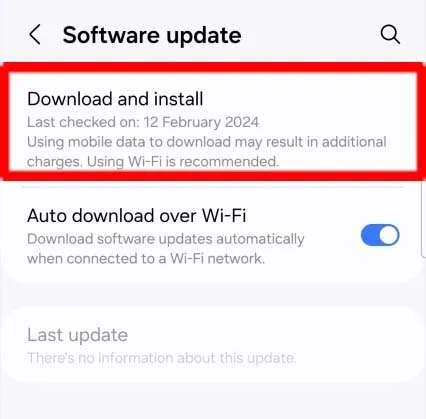
- Luego toque “Actualización de software”.
- A continuación, presione el botón “Descargar e instalar”.
- Si encuentra la actualización, siga los pasos que aparecen en pantalla para descargarla e instalarla.
Solución 4: Asegúrese De Que Su Dispositivo Tenga Suficiente Almacenamiento
Si el espacio de almacenamiento de su dispositivo está casi lleno, esto puede ralentizarlo.
Por lo tanto, debes verificar el espacio de almacenamiento de tu teléfono y, si lo encuentras casi lleno, eliminar algunos datos o aplicaciones no deseados.
Aquí aprenda cómo verificar el espacio de almacenamiento:
- Ir a la configuración.
- Luego toque Cuidado del dispositivo.
- Luego, presione Almacenamiento.
- Aquí puede ver cuánto espacio de almacenamiento queda en su teléfono.
Solución 5: Actualice Sus Aplicaciones
Las aplicaciones obsoletas también pueden hacer que el teléfono se retrase o se congele. Por lo tanto, debes actualizar tu teléfono.
Puede actualizar las aplicaciones una por una o puede descargar la actualización para todas las aplicaciones a la vez.
Para actualizar las aplicaciones de inmediato, debe abrir la aplicación Google Play Store. Luego toque el ícono de su perfil > Administrar aplicaciones y dispositivo. Después de esto, presione el botón Actualizar todo.
Solución 6: Borrar Caché Y Datos De Aplicaciones Problemáticas
Si nota que ciertas aplicaciones están causando el problema de retraso o congelación, borrar el caché y los datos de estas aplicaciones puede resolver el problema.
A continuación, aprenda cómo borrar el caché y los datos de la aplicación:
- Vaya a Configuración > Aplicaciones.
- Encuentra la aplicación problemática y ábrela.
- Luego, presione Almacenamiento.
- Por último, toque los botones “Borrar caché” y “Borrar datos”.
Solución 7: Eliminar Virus Y Malware Mediante Una Aplicación Antivirus
Si nota que los virus están causando este problema, puede descargar e instalar una aplicación antivirus desde Google Play Store y ejecutar un análisis para eliminar cualquier amenaza.
Solución 8: Inicie Su Dispositivo En Modo Seguro
Cuando ingresa su teléfono o tableta Galaxy en modo seguro, se desactivan todas las aplicaciones instaladas excepto la preinstalada.
Y si en este modo su teléfono no se retrasa ni se congela, significa que las aplicaciones de terceros son las culpables y, para resolver el problema, debe desinstalar las aplicaciones instaladas recientemente.
Puede iniciar su Samsung Galaxy S24/S24+/S24 Ultra desde aquí.
Solución 9: Borrar La Partición De Caché
Si el problema de congelación aleatoria o retraso se debe a datos de caché corruptos de su teléfono, borrar la partición de caché puede resolver este problema.
Aquí están las instrucciones para borrar la partición de caché de su teléfono Samsung serie S24:
- En primer lugar, debes iniciar tu teléfono Samsung en modo de recuperación.
- Luego, usando la tecla para bajar el volumen, resalte la opción “Limpiar partición de caché”.
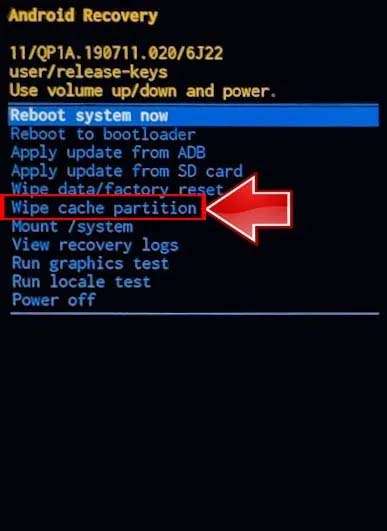
- Luego, selecciónelo usando la tecla Encendido.
- Ahora, resalte la opción “Reiniciar el sistema ahora” usando la tecla Bajar volumen y selecciónela usando la tecla Encendido.
Solución 10: Restablecer Todas Las Configuraciones
Puede restablecer todas las configuraciones para resolver retrasos aleatorios o problemas de congelación restableciendo la configuración de su teléfono.
A continuación, aprenda cómo restablecer todas las configuraciones en un teléfono Samsung:
- Abra la configuración
- Toca Gestión General.
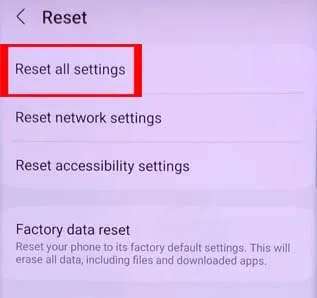
- A continuación, presione Restablecer.
- Ahora, toque Restablecer todas las configuraciones y confírmelo en la siguiente pantalla.
Solución 11: Restablecimiento De Fábrica De Su Teléfono
Si todas las soluciones fallan, puede restablecer su teléfono de fábrica para resolver el problema.
Sin embargo, asegúrese de hacer una copia de seguridad de los datos de su dispositivo antes de continuar reiniciando su teléfono.
Estos son los pasos para restablecer su dispositivo Samsung Galaxy:
- Navegue a Configuración > Administración general > Restablecer.
- Luego toque Restablecer datos de fábrica.
- Ahora, desplácese hacia abajo y toque Restablecer.
- Por último, toque Eliminar todo.

Consejo Adicional: Prevención De Futuros Problemas De Retraso Y Congelación
Puede seguir algunos consejos para evitar que su teléfono de la serie Samsung S24 se congele o se retrase en el futuro.
Éstos son algunos de los consejos:
- Mantenga las aplicaciones y el sistema operativo de su dispositivo actualizados a su última versión.
- Intente siempre eliminar aplicaciones o datos innecesarios de su teléfono para administrar el espacio de almacenamiento.
- Intente limpiar el caché y los datos de las aplicaciones para evitar el problema.
- No descargue aplicaciones de fuentes desconocidas, ya que estos archivos pueden introducir malware o virus en su dispositivo.
- Puede utilizar una aplicación antivirus confiable para proteger su teléfono de posibles amenazas.
Envolver
Es una experiencia frustrante cuando su teléfono de la serie Samsung S24 comienza a retrasarse o congelarse.
Sin embargo, puedes corregir retrasos y congelaciones aleatorias en Samsung S24/S24 Plus/S24 Ultra siguiendo las soluciones no utilizadas anteriormente.
Espero que esta guía le ayude a resolver el problema fácilmente y pueda evitar que su teléfono Samsung tenga este problema en el futuro.
También te puede interesar:
- Reparar Potencia Botón No Trabajando En Samsung S24/S24+/S24 Ultra
- Arreglar Samsung S24 Ultra, S24 Plus, S24 GPS No Trabajando
- Reparar Samsung S24 Ultra, S24 Plus, S24 Negra Cribar De la Fallecimiento
- Repare Samsung S24 Ultra, S24 Plus, S24 No Carga O Lenta Carga

Max Field es fundador de es.recoverandroid-data.com. Es un amante de Android y le encanta escribir consejos, trucos, correcciones de errores, soluciones de recuperación de datos y más cosas relacionadas con Android.
